
返回文档
显示设置:对话中显示哪些内容
概述
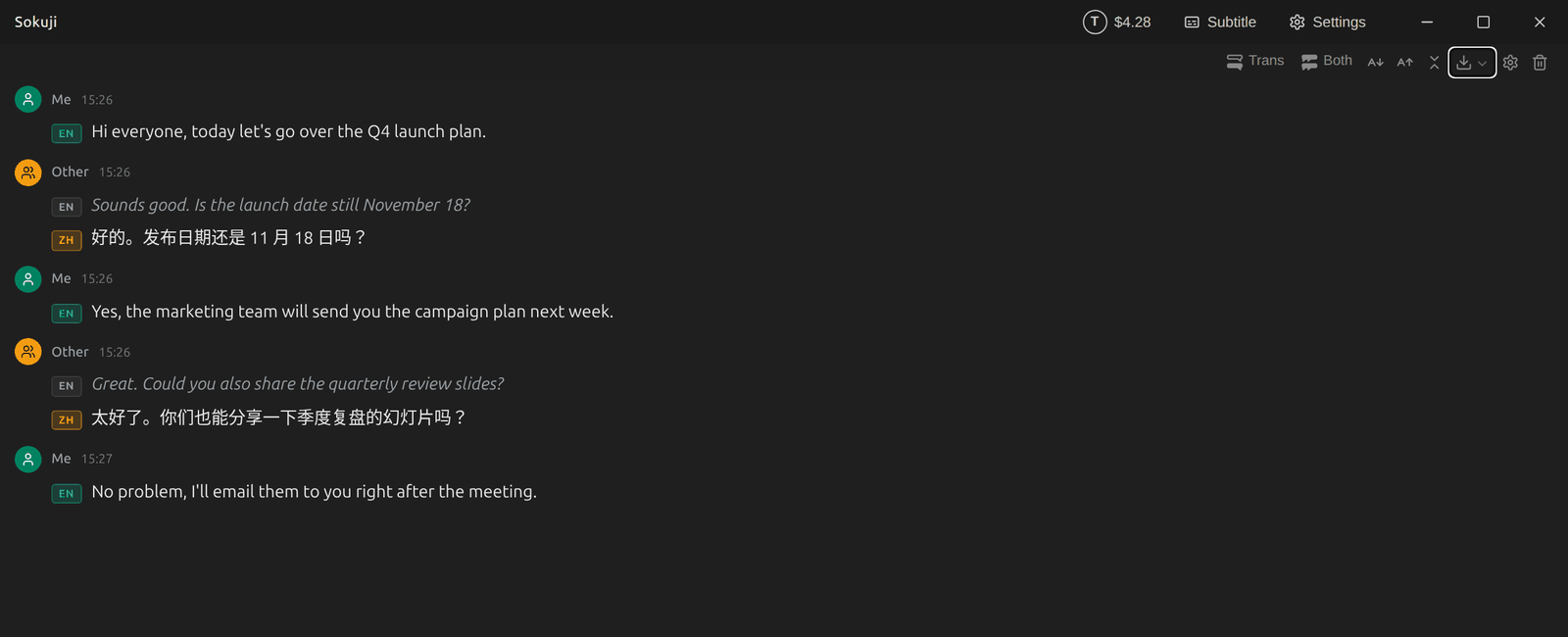
对话上方的工具栏控制你看到的内容:每一方显示原文、译文还是两者,以及字号、紧凑视图和颜色。
1工具栏
从左到右依次是:我和对方各显示哪些内容、缩小和放大文字、紧凑视图、导出、显示设置和清除对话。
2原文、译文或两者
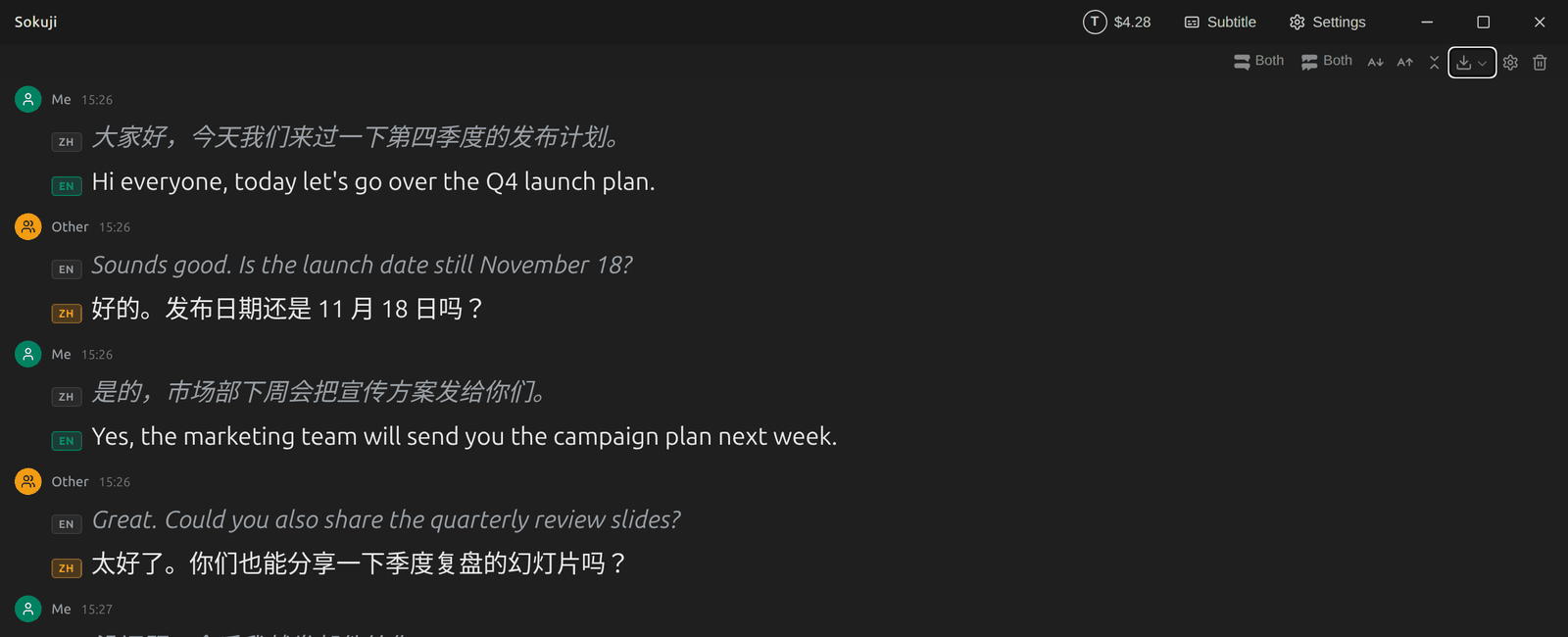
点击“我”或“对方”按钮,可在原文(只显示原文)、译文(只显示译文)、两者和关闭(隐藏这一方)之间循环切换。此处“我”只显示译文。
3字号
使用缩小和放大文字按钮调整字号,范围为 12 到 64 像素。
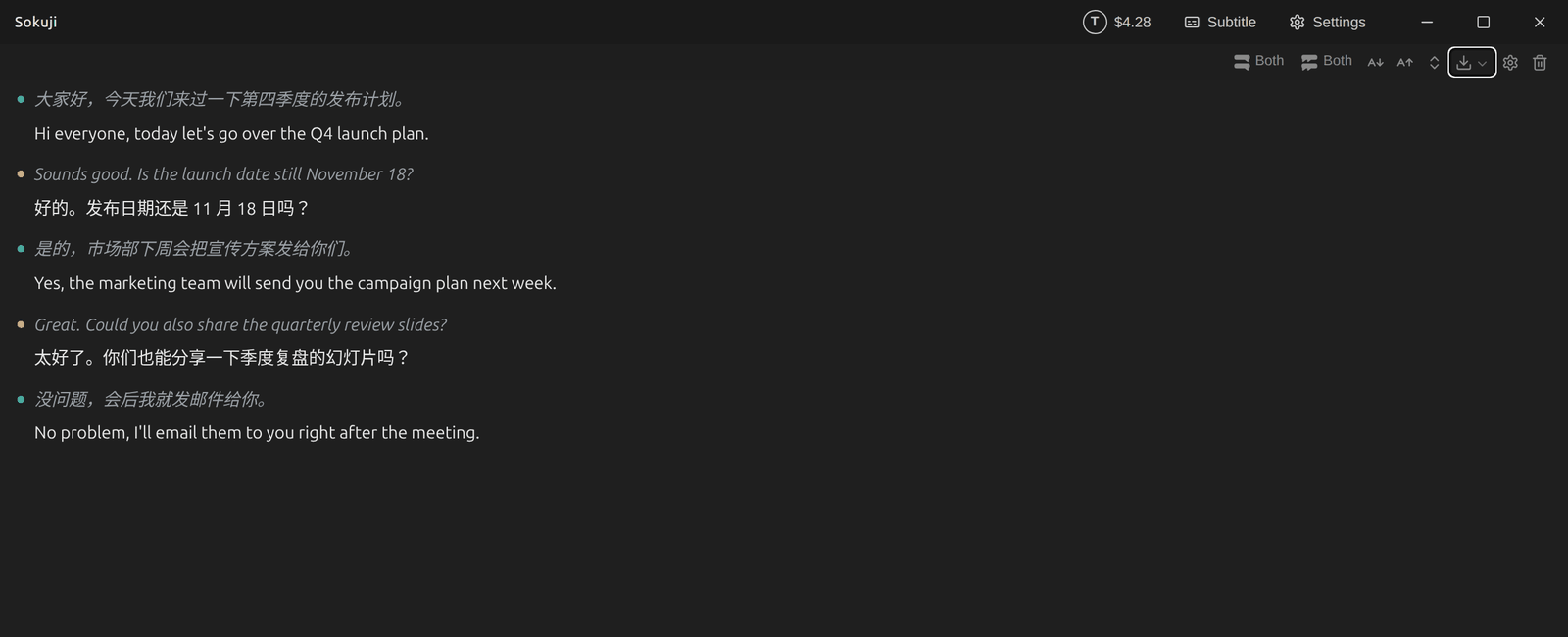
4紧凑视图
紧凑视图会把每条消息显示为一行,不显示名称和时间。再次点击即可切换回展开视图。
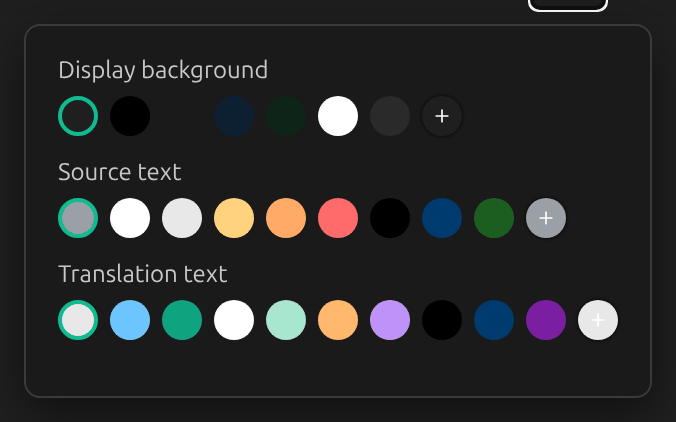
5颜色
齿轮按钮会打开显示设置:背景颜色、原文颜色和译文颜色。
提示
- 字幕窗口有自己的显示设置,与这些设置互不影响。
- 清除对话会删除显示的所有内容。如果想保留,请先导出。
常见问题
这些设置会改变导出的内容吗?
导出菜单的初始选项与对话当前显示的内容一致,但你可以在导出前更改这些选项。
故障排除
仍然无法解决?可以从账号菜单向我们发送反馈,或发送邮件至 support@kizuna.ai。你也可以在 GitHub Discussions 中提问。