
字幕模式
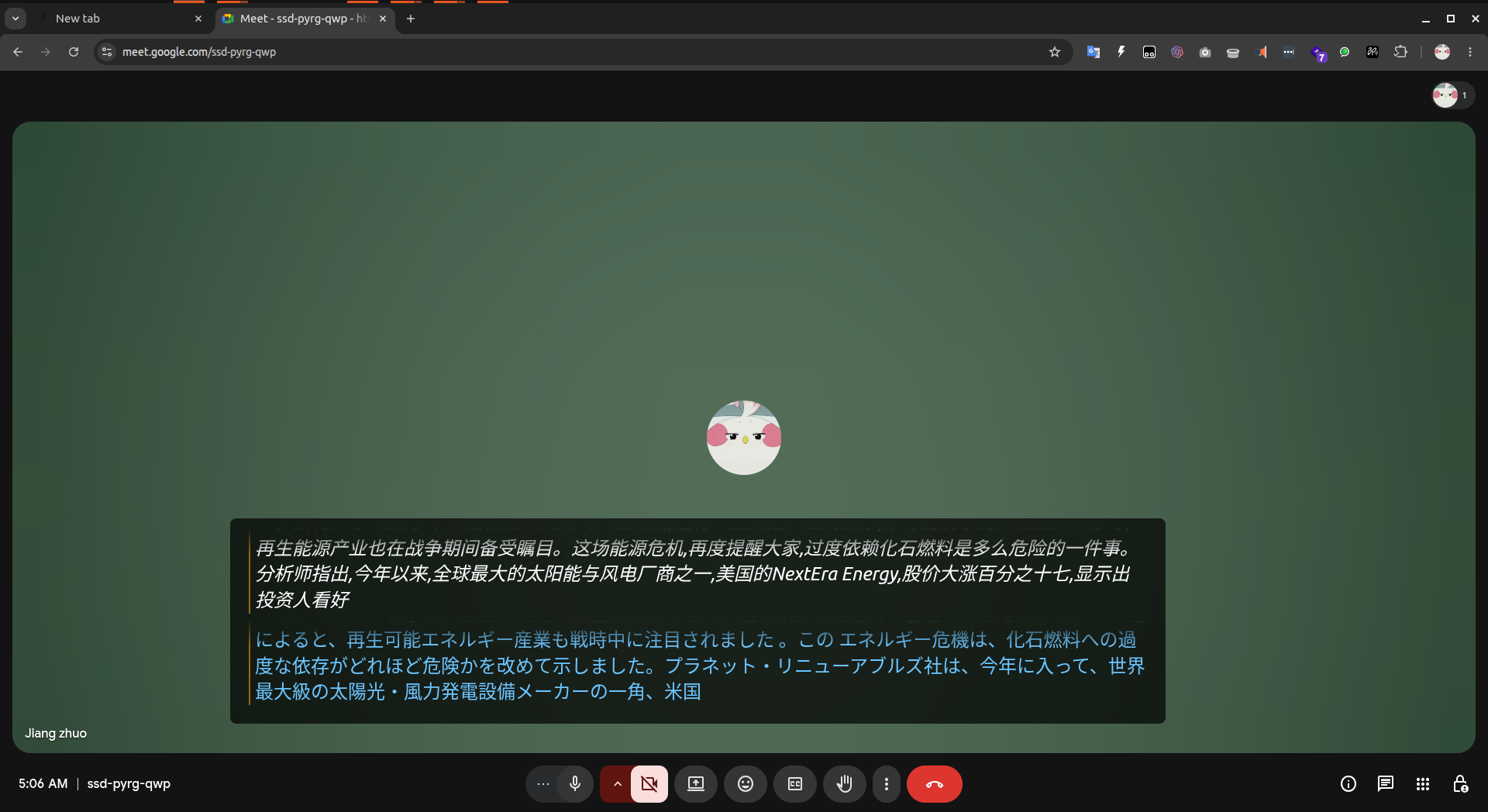
一个半透明的悬浮字幕条,可叠加在视频通话之上,实时显示双语翻译。
概述
字幕模式将 Sokuji 缩小为一条始终置顶、停靠在屏幕底部的窄条。当你在其他应用中工作、参加视频通话或观看视频时,它会持续显示实时双语翻译流。主窗口无需保持在最前面。
需要先开始翻译会话,才能进入字幕模式。字幕模式不控制会话生命周期 — 会话的开始和停止请在主窗口中操作。
字幕模式仅在 Sokuji 桌面应用(v0.26.0 及以上版本)中可用。浏览器扩展支持将在后续版本中提供。
进入与退出
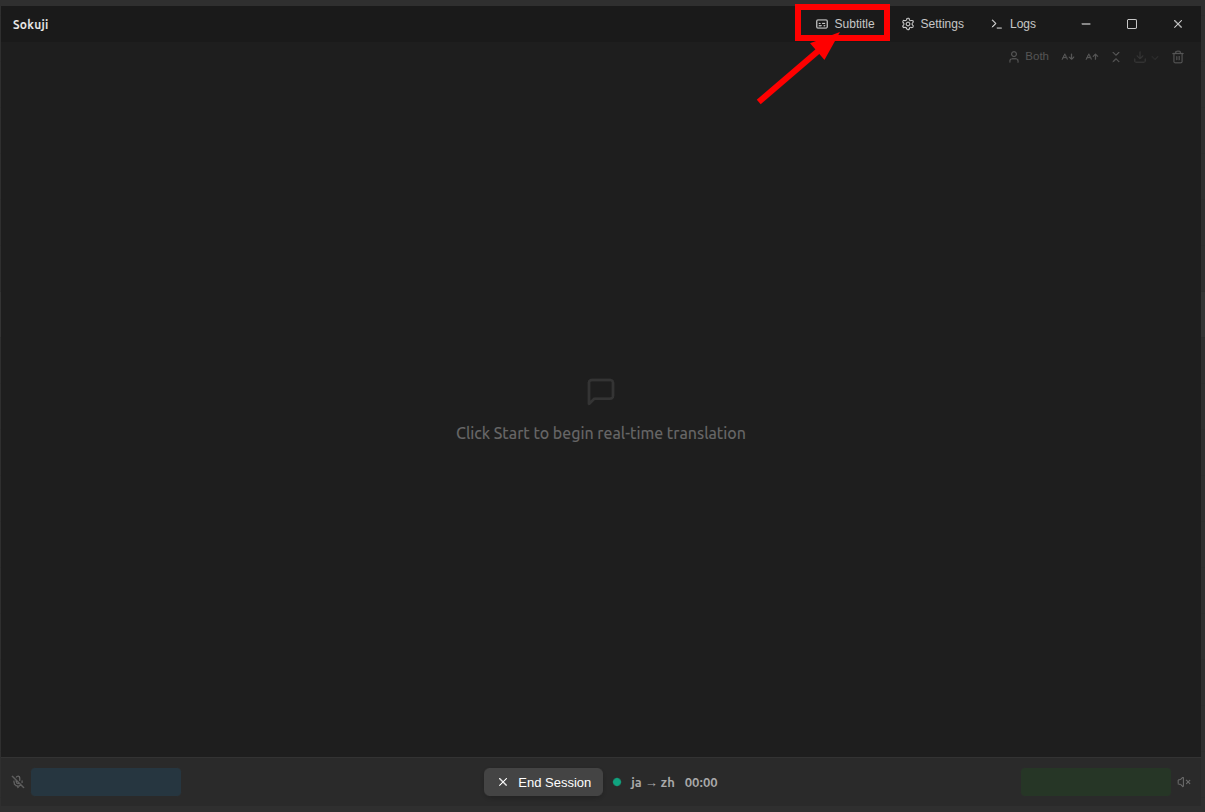
会话激活后,点击主面板工具栏中的字幕图标。窗口会就地变形:标题栏隐藏,尺寸切换为屏幕底部的悬浮条,并钉在其他窗口之上。
退出字幕模式时,可以在字幕条获得焦点的状态下按 ESC,或点击字幕条右端的 ✕ 按钮。主窗口会恢复到之前的大小和位置。
在会话激活之前,字幕图标按钮处于禁用状态。
悬浮条布局
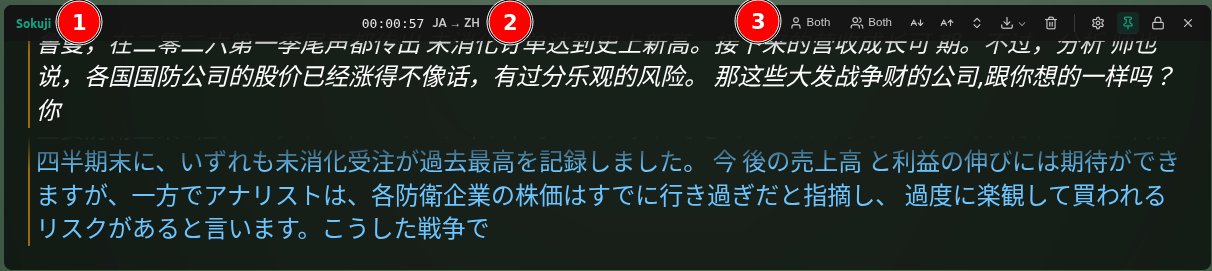
字幕条分为三个区段。在未锁定时,整个字幕条都是拖动区域,可交互的控件会排除在拖动之外。
| 区段 | 内容 |
|---|---|
| 左侧 | Sokuji 标志,以及保留用于将来显示配额的占位区。 |
| 中间 | 会话计时器(HH:MM:SS)和当前语言对(如 ZH → EN)。仅供显示。 |
| 右侧 | 显示模式切换(自己 / 参与者)、字号、紧凑模式切换、导出、清空、设置、置顶、锁定以及退出。 |
自定义
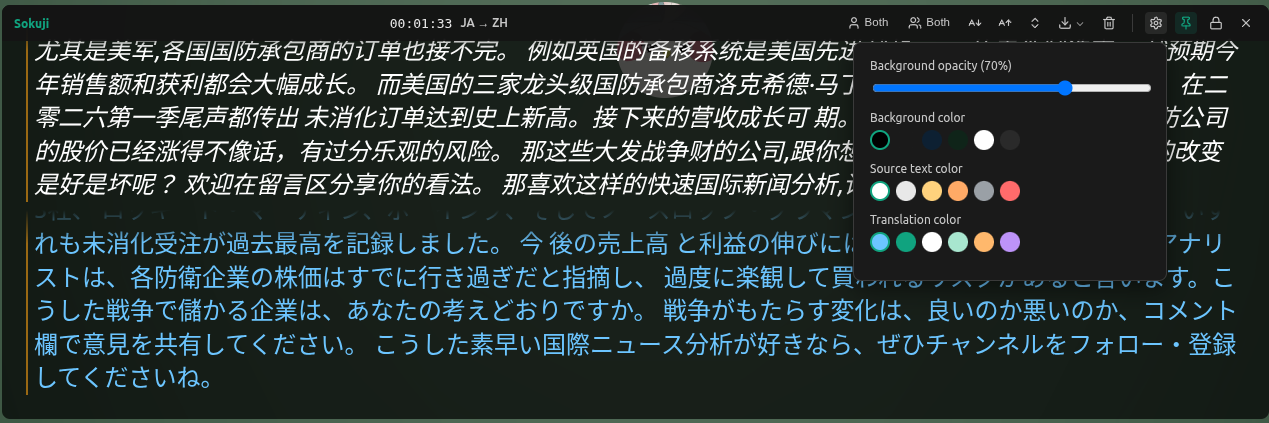
点击字幕条右侧的齿轮打开设置弹层。所有设置在重启后会保留。
| 项目 | 范围 | 效果 |
|---|---|---|
| 字号 | 16 – 48 px | 调整字幕文本大小。 |
| 紧凑模式 | 开 / 关 | 隐藏行头、语言标签和播放按钮,最大化字幕显示空间。默认开启。 |
| 背景透明度 | 0 – 100 % | 控制字幕条背后窗口的透出程度。0 % 为完全透明(仅文字)。 |
| 背景色 | 6 种预设色 | 设置字幕条背景颜色。可与透明度滑块组合使用。 |
| 源语言文字颜色 | 6 种预设色 | 识别出的源语言文本颜色。 |
| 译文颜色 | 6 种预设色 | 翻译后的目标语言文本颜色。 |
置顶与锁定
字幕条右侧的两个开关独立控制窗口行为:
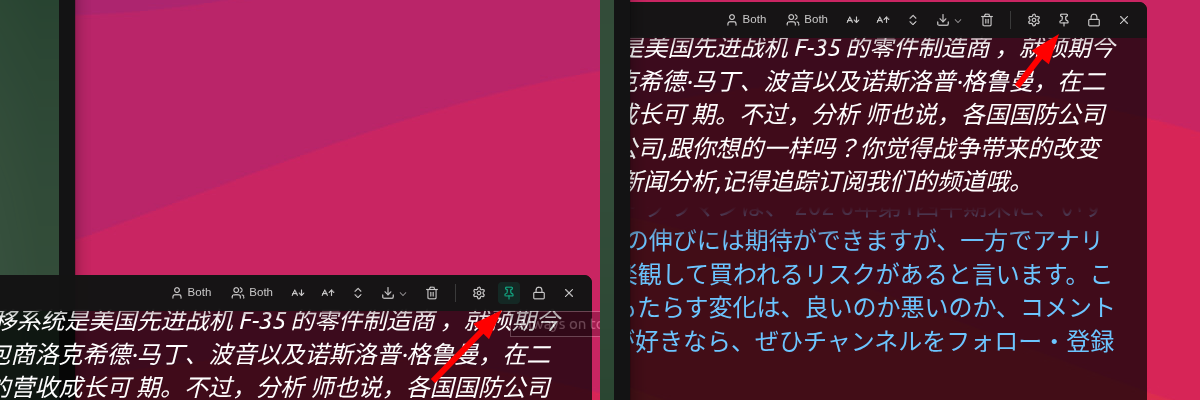

| 控件 | 行为 |
|---|---|
| 置顶 | 开启时,字幕条始终保持在其他窗口之上。关闭后,点击其他应用会让字幕条被遮挡。默认开启。 |
| 锁定 | 开启时,位置和大小都会被冻结 — 无法拖动字幕条,也无法从边缘缩放。需要重新放置或调整大小时请关闭。默认关闭。 |
紧凑模式与展开模式对比

字幕模式默认使用紧凑行: 一个小色点表示说话人,源语言文本与译文以行内方式呈现。关闭紧凑模式后会显示完整的行头(带语言标签和播放按钮),信息更丰富,但会占用更多垂直空间。
使用提示与限制
- 窗口的位置和大小会在重启后保留。
- 无法在字幕模式中切换源语言或目标语言 — 请先返回主窗口。
- 字幕模式只是展示界面,会话的开始和停止请在主窗口中操作。
- 锁定时移动和缩放都会被禁用,需要重新调整时请解除锁定。
- 在某些不支持合成器透明的旧版 Linux 桌面环境中,背景可能显示为不透明,但功能不受影响。
常见问题
为什么字幕模式按钮是禁用的?
只有当翻译会话激活时按钮才会启用。请先在主窗口中开始一个会话,然后点击字幕图标。
浏览器扩展支持字幕模式吗?
暂不支持 — 字幕模式仅在 Sokuji 桌面应用(v0.26.0 及以上版本)中可用。浏览器扩展支持将在后续版本中提供。
可以只显示译文,或者只显示源语言吗?
可以。字幕条右侧的显示模式按钮与主窗口中的控件一致,可以分别将两侧切换为仅显示源语言、仅显示译文,或两者都显示。
如何退出字幕模式?
在字幕条获得焦点的状态下按 ESC,或点击字幕条右端的 ✕ 按钮。窗口会恢复到之前的大小和位置。
颜色和字号的设置会被记住吗?
会。字号、紧凑模式、背景透明度、背景色,以及源语言/译文的文本颜色,所有设置都会在应用重启后保留。