
朗读或仅文字
概述
每条翻译都会以文字显示。语音区块中的两个开关决定哪些翻译还会被朗读出来:对方听到的翻译把你的翻译朗读给对方,我听到的翻译把对方的翻译朗读给你。某个方向只需要字幕时就把它关掉,例如用来跟上会议,或为你自己的演讲添加字幕。
1找到这两个开关
在设置中打开语音区块:它位于“快捷”设置中,也位于“高级”的音频标签页。会话运行期间这两个开关都是固定的,会显示“本次会话已固定,停止后可改。”
2对方听到的翻译
在“我”和“两者”模式下默认开启:你的翻译会朗读到虚拟麦克风中,让对方在会议里听到。关闭后只显示字幕:虚拟麦克风不会收到任何声音,我也听和原声直通会变灰且不发声。在“对方”模式下这一行是灰色的。
3我听到的翻译
用于“对方”和“两者”模式,在线会议时默认关闭。开启后,对方的翻译会朗读给你听,在这一行选定的设备和声道上播放。在桌面应用中,它需要把某一个应用设为对方音频的来源,例如 Microsoft Teams:选择 System Audio (All Applications) 时这一行是灰色的,因为翻译会被再次捕获并翻译。在浏览器扩展中它总是可用。在“我”模式下这一行是灰色的。
4面对面
对方就在你身边时(两者,就在身边),“我听到的翻译”默认开启,每路翻译在一只耳机里播放:“对方听到的翻译”在对方的耳机里播放,而不是送进虚拟麦克风;“我听到的翻译”在你的耳机里播放。这时不提供“我也听”和原声直通。
提示
- 对于按生成语音收费的服务(例如 KizunaAI),每多朗读一个方向,费用就更高。在 KizunaAI 上,“我听到的翻译”会增加第二路语音,开始会话所需的余额也更高。
- 如果服务提供多种声音可选,每个朗读的行都会显示它使用的声音。点击声音名称即可更改。
- 关闭“对方听到的翻译”后,对方从 Sokuji 听不到任何声音。如果想让他们一起阅读,可以共享字幕窗口。
常见问题
“仅文本”去哪儿了?
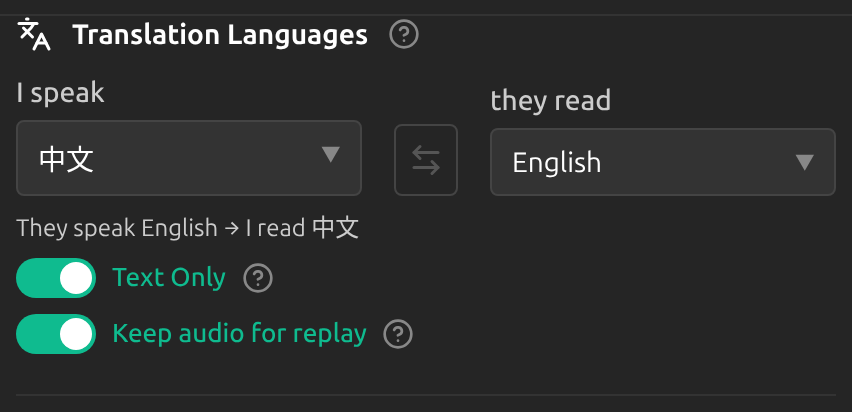
它现在是“对方听到的翻译”,含义正好相反:开启仅文本就等于关闭“对方听到的翻译”。它已从“翻译语言”下方移到语音区块。
为什么无法更改某个开关?
会话运行期间两个开关都是固定的:请先停止会话。“对方听到的翻译”在“对方”模式下是灰色的,“我听到的翻译”在“我”模式下是灰色的,因为那个方向不翻译。在桌面应用中,当对方音频为 System Audio (All Applications) 时,“我听到的翻译”也是灰色的:请改为选择具体的应用。
关闭朗读能免除所有语音费用吗?
对大多数服务来说可以:不会生成任何语音。使用 Google Gemini 时,仍可能生成音频并计费,只是 Sokuji 不会播放它。
故障排除
仍然无法解决?可以从账号菜单向我们发送反馈,或发送邮件至 support@kizuna.ai。你也可以在 GitHub Discussions 中提问。