
返回文档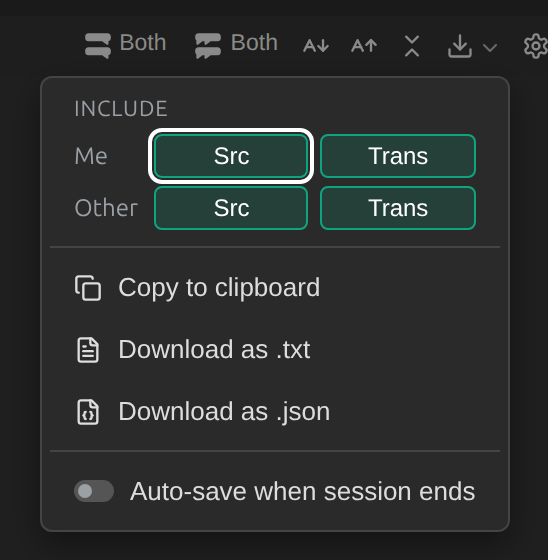
导出和自动保存对话
概述
Sokuji 可以把对话复制到剪贴板,或保存为文本或 JSON 文件,还可以在每次会话结束时自动为你保存。
1打开导出菜单
点击主窗口工具栏中的下载按钮(在桌面应用中,字幕窗口也有一个)。
2选择要包含的内容
在包含下,分别为我和对方选择是否保留原文和译文。初始选项与对话当前显示的内容一致。
3复制或下载
复制到剪贴板、下载为 .txt 或下载为 .json。文件名类似 sokuji-conversation-20260928-152728.txt。文本文件开头是服务商和语言,之后每条消息一行:[15:26:56] Me: Hi everyone, today let’s go over the Q4 launch plan.
[15:26:56] Me (trans): 皆さん、こんにちは。今日は第4四半期のリリース計画を確認しましょう。
[15:26:57] Other: 承知しました。リリース日は今も11月18日ですか?
[15:26:57] Other (trans): Sounds good. Is the launch date still November 18?
4自动保存
开启会话结束时自动保存。之后每次停止会话时,桌面应用都会把整段对话以 .txt 文件保存到你的“下载”文件夹,并显示带有在文件夹中显示的通知。浏览器扩展则会下载该文件。
提示
- 需要在其他工具中使用时请选择 JSON 文件:每条消息都包含时间、所属一方(你或对方),以及它是原文还是译文。
- 请在清除对话之前导出。
常见问题
如果我关闭扩展的侧边栏,自动保存还会执行吗?
不会。请先停止会话,再关闭侧边栏。
桌面应用把文件保存在哪里?
保存在你的“下载”文件夹中。如果已存在同名文件,Sokuji 会在新文件名中加上编号。
故障排除
仍然无法解决?可以从账号菜单向我们发送反馈,或发送邮件至 support@kizuna.ai。你也可以在 GitHub Discussions 中提问。